
七、WordPress使用七牛CDN静态加速服务
1. 使用前提
准备工作和配置七牛云存储:具体的操作在我之前的博客:https://qkongtao.cn/?p=562有很清楚的介绍
2. 连接WordPress和七牛
在做好以上准备之后,接下来就是连接WordPress和七牛云存储了。
1. 下载七牛云存储插件有两种方法
* 直接在插件中搜索进行下载。
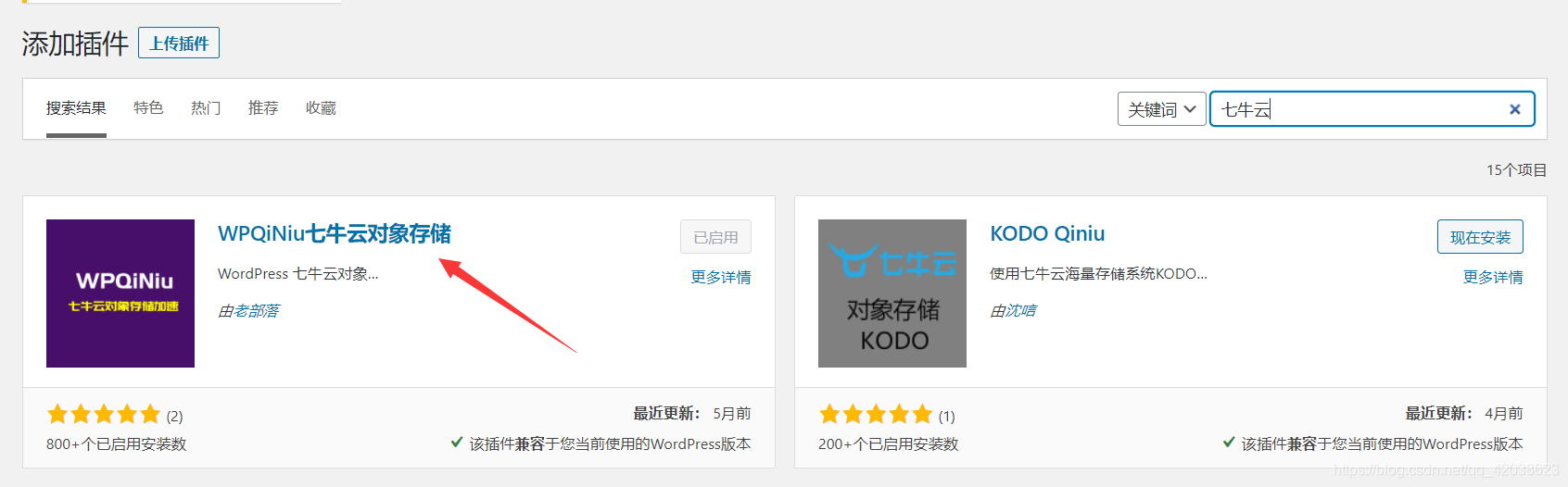
* 下载七牛云存储插件地址:http://pan.baidu.com/s/1pKgkXCZ
2. 解压下载好的文件,将wpjam-qiniu目录上传至网站的/wp-content /plugins /目录,之后后台设置七牛云存储插件,根据插件的提示来填写相关内容即可。
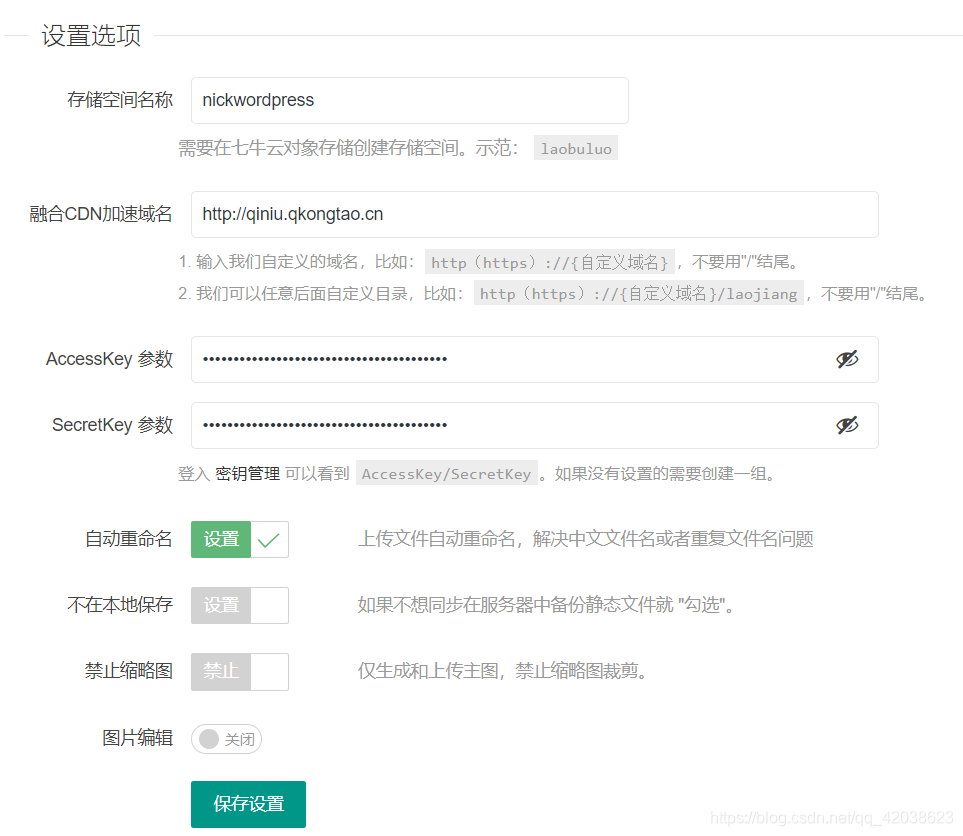
3. 关于Robots.txt文件。如下图所示:
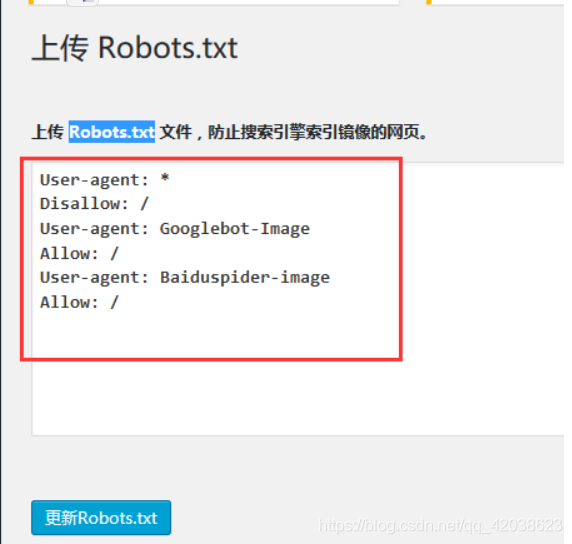
找到Robots.txt文件复制以下代码至网站根目录中的Robots.txt文件,之后更新即可。
User-agent: *

Disallow: /

User-agent: Googlebot-Image

Allow: /

User-agent: Baiduspider-image

Allow: /
至此,WordPress下配置七牛云存储教程已经结束。查看网站图片,已经实现了七牛CDN加速,如图所示:
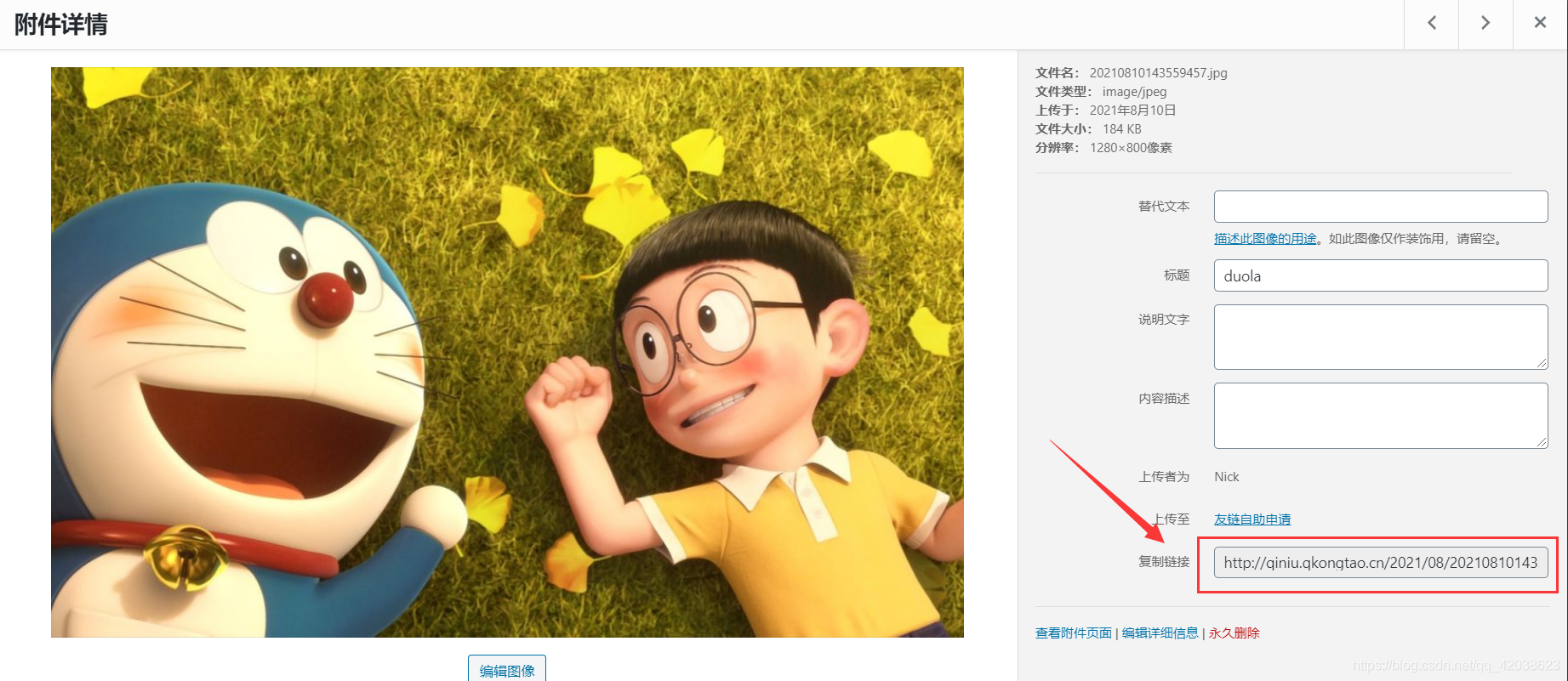
静态资源已经全部替换成七牛云中的服务链接了。
3. 七牛云数据的备份与传输
由于七牛云目前的界面不像是一个文件管理系统,可以自己在网页上新建文件夹进行目录管理。但是七牛云的文件是有目录之分的,这时候我们需要借助一个工具:Kodo Browser – 手动七牛云对象存储FTP文件管理客户端迁移软件。
| 支持平台 | 链接 |
|---|---|
| Windows x32 | 下载 |
| Windows x64 | 下载 |
| Mac OS | 下载 |
| Linux x64 | 下载 |
我们根据对应自己的客户端系统下载,安装。然后看到Kodo Browser.exe打开即可,看到这个工具有点效仿阿里OSSBrowser的意思。
Kodo Browser 客户端的使用
我们安装Kodo Browser 客户端之后就可以使用。
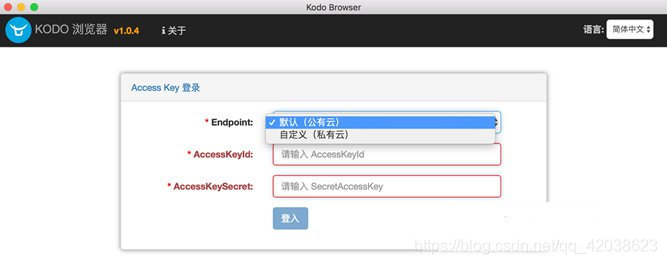
我们通过秘钥登录。
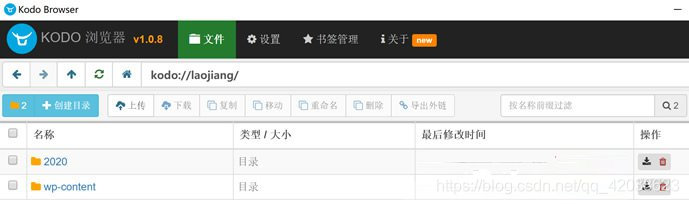
然后选择我们需要管理的存储桶,进行文件上传、下载、复制、移动等等操作。
一般我们在使用WPQINIU插件的时候,如果本地有过静态文件,我们需要通过这个工具将文件上传到七牛对象存储中。

